Sommaire
Installer et préparer l'application CEI Examen
Certains examens se passent dans l'application CEI Examen, qui verrouille votre ordinateur en plein écran pendant la composition, comme Safe Exam Browser. Votre enseignant vous le précise ; si l'application est exigée et que vous ouvrez l'examen dans un navigateur ordinaire, l'écran « Application CEI Examen requise » s'affiche à la place du démarrage.
Télécharger l'application
Rendez-vous sur la page Télécharger l'application CEI Examen et choisissez la version de votre ordinateur (Windows, Linux ou Mac quand elle est disponible). Faites-le bien avant le jour de l'examen, jamais dix minutes avant.
Installer et ouvrir
- Windows : extrayez l'archive ZIP, puis lancez CEI Examen.exe. Si l'écran « Windows a protégé votre ordinateur » apparaît, cliquez sur Informations complémentaires puis Exécuter quand même.
- Mac : clic droit sur l'application, puis Ouvrir (ou, dans le Terminal :
xattr -cr "/Applications/CEI Examen.app"). - Linux : double-cliquez sur le fichier .deb puis Installer (ou
sudo apt install ./CEI-Examen-*.deb) : l'application apparaît dans le menu des applications. Variante sans installation : le fichier AppImage (autorisez son exécution ; au besoinsudo apt install libfuse2).
Se connecter et tester la veille
Connectez-vous dans l'application avec votre compte habituel, comme sur le site. Vérifiez que votre tableau de bord s'affiche : si c'est le cas, vous êtes prêt.
Tester caméra, micro et partage d'écran
Lancez le test du poste (dans l'application ou sur le site) : il contrôle votre caméra, votre micro, le partage d'écran complet, votre connexion et la visioconférence, et vous indique précisément quoi corriger. Sur Mac, autorisez à ce moment la caméra, le micro et l'enregistrement de l'écran quand le système le demande, puis relancez l'application. Ne découvrez pas un problème le jour de l'examen.
Le jour de l'examen
Ouvrez l'application, allez dans Mes Examens et démarrez l'examen comme d'habitude. Depuis le navigateur, le bouton « Déjà installée : ouvrir dans l'application » vous y amène directement.
Fermer vos autres applications
Avant de commencer, l'application affiche la liste des programmes encore ouverts (bloc-notes, Word, navigateurs, assistants d'intelligence artificielle comme Claude ou ChatGPT, messageries…). Enregistrez votre travail, puis fermez-les vous-même ou cliquez sur « Fermer ces applications ». Le bouton de démarrage reste bloqué tant qu'il en reste.
Ce qui se passe pendant l'examen
- L'écran passe en plein écran verrouillé : impossible de réduire, déplacer ou fermer la fenêtre.
- Alt+Tab, la touche Windows, F5, F12, Ctrl+W… n'ont plus d'effet ; chaque tentative est signalée au surveillant.
- Aucun autre site ni aucune autre application ne peut s'ouvrir : toute nouvelle application est fermée aussitôt.
- Le démarrage est refusé tant qu'un second écran actif (ou un câble de projection HDMI/VGA) ou une clé ou un disque USB est branché : débranchez-les avant de commencer. S'un d'eux est branché en cours d'examen, il est masqué ou éjecté et signalé.
- Le presse-papiers est vidé en continu : rien d'extérieur ne peut être collé. Les captures d'écran apparaissent noires.
- Les logiciels de contrôle à distance sont arrêtés, et les machines virtuelles sont détectées et signalées : utilisez votre ordinateur réel.
- Teams, Zoom, Discord, WhatsApp, Telegram… restés actifs en arrière-plan sont arrêtés automatiquement par l'application (version 1.4.1 ou plus récente). Avec une version plus ancienne, quittez-les vous-même par leur icône près de l'horloge.
- Quand vous soumettez votre copie, votre ordinateur est libéré automatiquement.
Démarrer un examen
Repérer l'examen disponible
Dans Examens en Ligne, le bouton Composer apparaît quand l'examen est en cours. Si trop tôt, cliquez sur Pas encore ouvert pour voir l'heure de début exacte.

Vérification d'identité (reconnaissance faciale)
Avant chaque accès à un examen, votre identité est vérifiée automatiquement par reconnaissance faciale. La première fois, vous êtes redirigé(e) vers un écran d'inscription (une seule fois, modifiable ensuite depuis Paramètres > Sécurité) ; ensuite, la vérification est quasi instantanée à chaque examen.
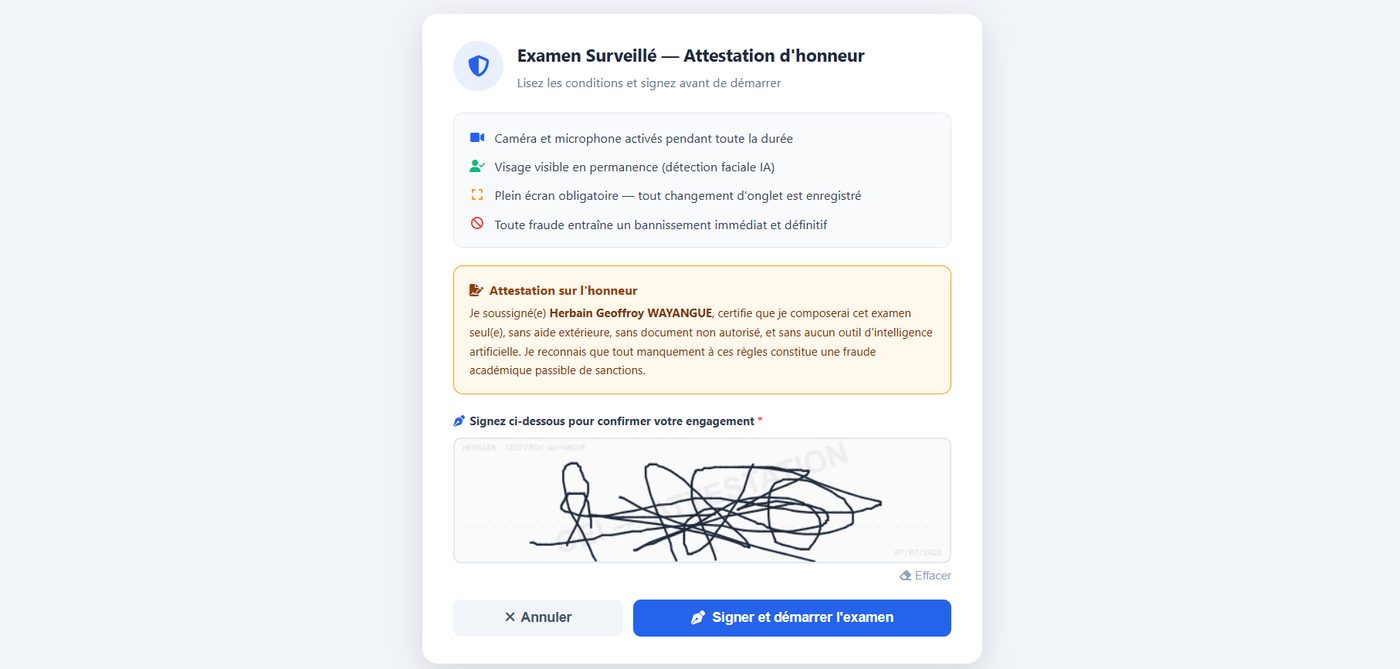
Accepter la surveillance
Une fenêtre de consentement s'affiche. Lisez attentivement les conditions de surveillance, puis cliquez sur J'accepte et je démarre l'examen. Aucune signature n'est demandée : l'attestation sur l'honneur est validée par ce clic.

Scan de l'environnement (360°)
Avant de démarrer, il vous sera demandé de tourner lentement votre caméra pour montrer votre environnement — cela vérifie qu'aucune autre personne n'est présente à vos côtés. Cette étape dure quelques secondes.
Mode plein écran
L'examen s'ouvre en plein écran automatiquement. Votre caméra s'active, la surveillance commence. Ne quittez pas le plein écran pendant l'examen.
Caméra secondaire (smartphone)
Certains examens exigent une caméra secondaire — votre téléphone, filmant votre poste de travail sous un angle latéral que la caméra de l'ordinateur ne couvre pas. Ce n'est pas systématique : le bouton n'apparaît que si l'enseignant l'a activé pour cet examen précis.

Après le scan de l'environnement
Une fois la vérification de l'environnement (360°) terminée, un bouton "Ajouter la caméra secondaire" apparaît sur l'écran. S'il est marqué "requise pour cet examen", le bouton "Continuer vers l'examen" reste grisé tant que le téléphone n'est pas connecté.
Scanner le code QR
Cliquez sur le bouton : un code QR et un code à 6 chiffres s'affichent, valables 5 minutes. Avec l'appareil photo de votre téléphone, scannez le code QR — il ouvre automatiquement la page de couplage dans votre navigateur mobile.
Positionner le téléphone
Une fois connecté, la caméra frontale de votre téléphone occupe tout l'écran. Posez le téléphone (support, étui, objet stable) de façon à couvrir votre poste de travail — bureau, mains, feuilles éventuelles — puis ne le touchez plus pendant l'examen.
Pendant la composition
Un badge "Connectée" (vert) apparaît dans la barre en haut de l'examen. Laissez le téléphone branché à une source d'alimentation, connecté au réseau, et ne fermez pas la page — la batterie ou le WiFi peuvent se décharger/couper pendant une session longue.
Pendant l'examen
Lire le sujet
Le sujet s'affiche dans le panneau principal. Seules les questions sont visibles — le barème est masqué. Utilisez le bouton Réduire/Agrandir pour ajuster l'affichage.

Rédiger vos réponses
Écrivez vos réponses dans la zone de texte. Indiquez clairement le numéro de chaque question (ex : "Question 1 : ..."). La sauvegarde est automatique toutes les 30 secondes.
Partage d'écran complet obligatoire
Le partage de votre écran est obligatoire. Une boîte de dialogue du navigateur s'affiche — vous devez sélectionner l'onglet "Tout l'écran" puis choisir votre moniteur entier et confirmer.

Contacter l'enseignant
En cas de question ou problème technique, utilisez la zone "Contacter l'enseignant" en bas du panneau de surveillance. L'enseignant verra votre message sur son dashboard et pourra vous répondre.
Si votre connexion Internet faiblit
La plateforme détecte une connexion lente et réduit automatiquement la qualité vidéo de surveillance pour préserver l'enregistrement de vos réponses, qui reste toujours prioritaire. Un bandeau discret vous en informe. Vos réponses sont aussi sauvegardées sur votre appareil en plus du serveur : même en cas de coupure prolongée, rien n'est perdu.
Téléchargement de fichiers
Si l'enseignant l'a désactivé, le téléchargement des images/vidéos/audios du sujet n'est pas possible (y compris via le bouton natif des lecteurs vidéo).
Faire une pause
Un besoin physiologique pendant l'examen ? Vous disposez d'une pause de 3 minutes, utilisable une seule fois par examen.
Cliquer sur "Pause (3 min)"
Le bouton se trouve dans la barre en haut de l'examen, à côté du chronomètre. Un écran de pause plein écran s'affiche avec un compte à rebours.
La surveillance est suspendue
Pendant la pause, la caméra, la détection de changement d'onglet et le plein écran obligatoire sont temporairement désactivés — vous ne serez pas pénalisé pour vous être absenté(e) de l'écran.
Le temps de composition est prolongé
Dès que vous démarrez la pause, vos 3 minutes sont automatiquement ajoutées au temps restant de votre examen — vous ne perdez rien.
Reprendre
L'examen reprend automatiquement à la fin des 3 minutes, ou plus tôt si vous cliquez sur "Reprendre maintenant".
Consignes à respecter pendant l'évaluation
L'ordinateur est verrouillé en plein écran. Toute tentative de sortie est bloquée, enregistrée avec l'heure et transmise au surveillant.
Interdit
- Essayer de quitter l'application ou d'utiliser Alt+Tab, la touche Windows, F5, F12, Ctrl+W : bloqué et signalé.
- Ouvrir un autre site ou une autre application, un chatbot, un traducteur : fermé aussitôt et signalé.
- Laisser Teams, Zoom, Discord, WhatsApp ou Telegram actifs en arrière-plan.
- Brancher un second écran, un câble HDMI/VGA, une clé ou un disque USB.
- Utiliser une machine virtuelle ou un outil de prise de contrôle à distance.
- Copier-coller, clic droit, téléchargements (désactivés).
- Se lever, cacher son visage, détourner longuement le regard.
- Parler, lire à voix haute, laisser entrer quelqu'un dans la pièce.
- Garder un téléphone, un livre ou des notes à portée de vue, sauf autorisation de l'enseignant.
- Partager une fenêtre ou un onglet au lieu de l'écran entier : refusé.
- Prêter ou partager son code de reprise ou de sortie, ou se faire remplacer.
À faire
- Répondre directement dans l'application. La sauvegarde est automatique toutes les 30 secondes.
- Surveiller le chronomètre en haut de l'écran : à la fin du temps, la copie est envoyée avec les réponses déjà saisies.
- Être seul(e), le visage visible, éclairé de face, dans le cadre de la caméra.
- Poser vos questions par « Contacter l'enseignant » (message ou appel).
- Utiliser la calculatrice intégrée seulement si l'enseignant l'a activée.
- Utiliser la pause de 3 minutes, une seule fois, pour un besoin urgent.
- En cas de panne : prévenir le surveillant, reprendre avec votre code personnel, ne pas chercher à quitter l'application.
- Cliquer sur « Soumettre » quand vous avez fini : l'ordinateur est alors libéré.
Ce qui est surveillé
Sont signalés au surveillant :
- les tentatives de fermeture ou de raccourcis, les applications ouvertes ou fermées par l'application, les logiciels interdits ;
- un second écran, une clé USB, une machine virtuelle ;
- votre visage absent ou plusieurs visages, un regard ou une tête tournés de façon prolongée ;
- un objet visible (téléphone, livre) et les voix ou bruits prolongés.
Détection du visage — conseils pratiques
La plateforme vérifie votre présence en continu grâce à la caméra. Voici comment éviter les signalements inutiles.
Positionnement optimal
Placez-vous face à la caméra, à environ 40–80 cm. Votre visage doit être entièrement visible, bien éclairé (lumière devant vous, non derrière). Évitez les contre-jours ainsi que les casquettes, masques ou mèches qui masquent le visage.
Ce que vous voyez à l'écran
Un petit indicateur sous la caméra affiche « Visage OK » quand tout va bien, ou « Caméra active » sinon. Il ne donne pas le détail des signalements : le surveillant, lui, reçoit tout. Ne déduisez donc rien de l'absence de message : restez simplement bien cadré(e).
Si le système ne vous reconnaît pas
Après plusieurs échecs de reconnaissance, un appel vidéo avec votre surveillant peut s'ouvrir pour vérifier votre identité manuellement. Répondez calmement, face à la caméra.
Visages multiples
Si une autre personne apparaît dans le champ de la caméra, le surveillant est prévenu immédiatement. Assurez-vous d'être seul(e) pendant toute la durée de l'examen.
Regard, orientation de la tête et objets
La plateforme observe aussi si votre regard reste sur l'écran, si vous détournez la tête de façon prolongée et si un objet (téléphone, livre) apparaît dans le champ de la caméra.
Soumettre votre copie
Relire vos réponses (obligatoire)
En cliquant sur Soumettre l'examen, un écran de relecture s'affiche d'abord avec toutes vos réponses — vérifiez qu'aucune question n'a été oubliée. Vous pouvez encore revenir modifier vos réponses, ou confirmer.
Confirmer la soumission
Après avoir confirmé depuis l'écran de relecture, la remise est validée et une confirmation s'affiche (aucune signature n'est demandée). Cette action est irréversible.
Soumission automatique
Si le temps s'écoule, votre copie est soumise automatiquement avec le contenu sauvegardé. Assurez-vous que la sauvegarde automatique fonctionne (indicateur vert en bas de la zone de réponse).
En cas de déconnexion — reprendre l'examen
Si vous êtes déconnecté(e) pendant un examen (fermeture accidentelle de l'onglet ou de l'application, coupure réseau prolongée, redémarrage de l'ordinateur…), la reprise est entièrement automatique — pas besoin d'appeler qui que ce soit.
Retourner sur l'examen
Reconnectez-vous à la plateforme et rouvrez l'examen en cours. Un écran affiche directement votre code personnel, généré automatiquement et propre à vous — personne d'autre ne peut l'utiliser.
Copier-coller le code
Cliquez sur l'icône de copie à côté du code, puis collez-le dans le champ juste en dessous.
Cliquer sur "Reprendre"
Vous retrouvez immédiatement votre examen exactement là où vous vous étiez arrêté(e) — vos réponses précédentes sont automatiquement restaurées, rien n'est perdu.
Si le code ne fonctionne pas
Utilisez le bouton "Retour au tableau de bord" sur cet écran, puis contactez votre surveillant ou votre enseignant via la messagerie de l'examen.