Sommaire
1. Se connecter à la plateforme
Accéder à l'application
Rendez-vous sur l'adresse de la plateforme communiquée par votre établissement et cliquez sur Commencer Maintenant, ou accédez directement à la page de connexion.
Saisir vos identifiants
Entrez votre adresse email institutionnelle et votre mot de passe fournis par l'administration. Si vous n'avez pas de compte, contactez votre administration.
2. Votre tableau de bord
Depuis le menu principal, vous avez accès à :
Examens en Ligne
Liste de tous vos examens avec leur statut : Pas encore ouvert · Composer · Terminé
Mes Copies
Consultez vos copies soumises, vos notes et les feedbacks de correction IA.
Relevés de Notes
Téléchargez vos relevés semestriels officiels en PDF avec votre GPA et vos crédits.
3. Démarrer un examen
Repérer l'examen disponible
Dans Examens en Ligne, le bouton Composer apparaît quand l'examen est en cours. Si trop tôt, cliquez sur Pas encore ouvert pour voir l'heure de début exacte.

Accepter la surveillance
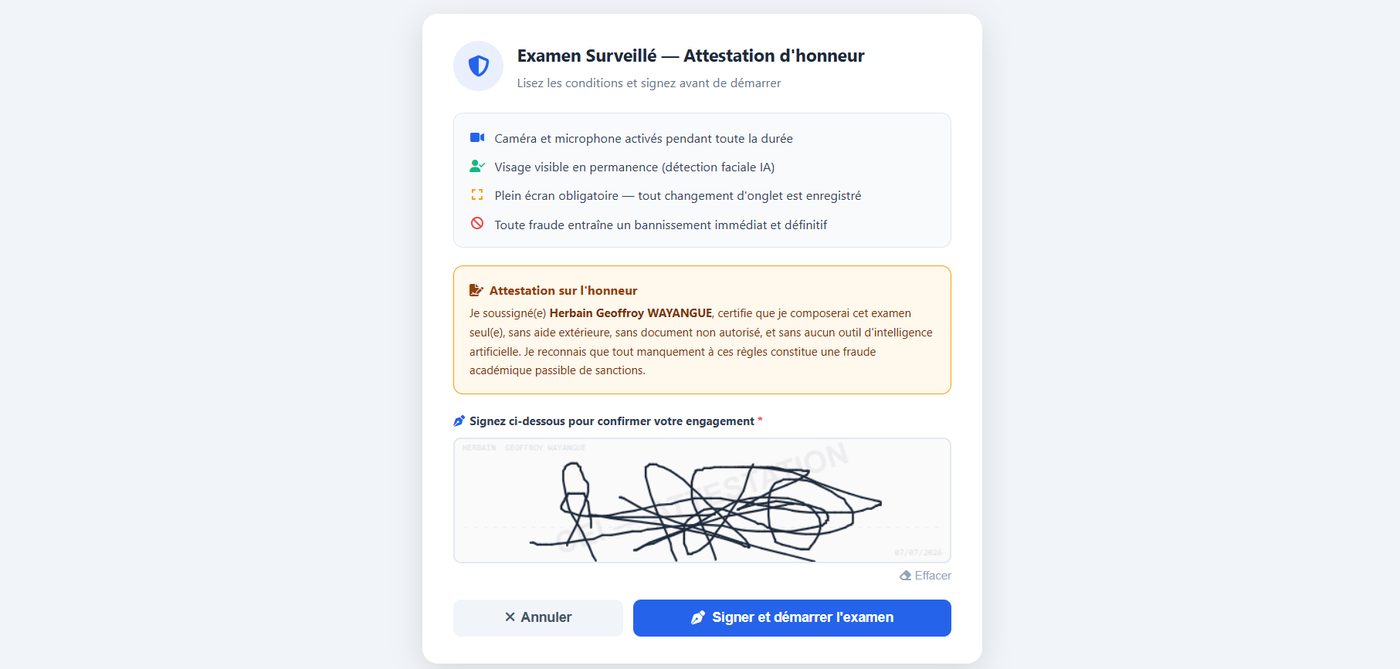
Une fenêtre de consentement s'affiche. Lisez attentivement les conditions de surveillance, puis cliquez sur J'accepte — Démarrer l'examen.

Scan de l'environnement (360°)
Avant de démarrer, il vous sera demandé de tourner lentement votre caméra pour montrer votre environnement — cela vérifie qu'aucune autre personne n'est présente à vos côtés. Cette étape dure quelques secondes.
Mode plein écran
L'examen s'ouvre en plein écran automatiquement. Votre caméra s'active, la surveillance commence. Ne quittez pas le plein écran pendant l'examen.
4. Pendant l'examen
Lire le sujet
Le sujet s'affiche dans le panneau principal. Seules les questions sont visibles — le barème est masqué. Utilisez le bouton Réduire/Agrandir pour ajuster l'affichage.

Rédiger vos réponses
Écrivez vos réponses dans la zone de texte. Indiquez clairement le numéro de chaque question (ex : "Question 1 : ..."). La sauvegarde est automatique toutes les 30 secondes.
Partage d'écran complet obligatoire
Le partage de votre écran est obligatoire. Une boîte de dialogue du navigateur s'affiche — vous devez sélectionner l'onglet "Tout l'écran" puis choisir votre moniteur entier et confirmer.

Contacter l'enseignant
En cas de question ou problème technique, utilisez la zone "Contacter l'enseignant" en bas du panneau de surveillance. L'enseignant verra votre message sur son dashboard et pourra vous répondre.
Si votre connexion Internet faiblit
La plateforme détecte une connexion lente et réduit automatiquement la qualité vidéo de surveillance pour préserver l'enregistrement de vos réponses, qui reste toujours prioritaire. Un bandeau discret vous en informe. Vos réponses sont aussi sauvegardées sur votre appareil en plus du serveur : même en cas de coupure prolongée, rien n'est perdu.
Téléchargement de fichiers
Si l'enseignant l'a désactivé, le téléchargement des images/vidéos/audios du sujet n'est pas possible (y compris via le bouton natif des lecteurs vidéo).
5. Règles de surveillance à respecter
Ne changez PAS d'onglet ou de fenêtre
Ne quittez PAS le plein écran
Gardez votre visage visible en permanence
Soyez seul devant la caméra
N'ouvrez PAS les outils développeur
Le copier/coller est désactivé
Partage fenêtre/onglet interdit — écran complet uniquement
Pas de téléphone, livre ou second écran visible
Pas de second écran connecté (détection automatique)
Évitez les bruits/voix prolongés autour de vous
Répondez calmement dans la zone de texte
Posez vos questions via la messagerie
Demandez un appel vocal si besoin d'explications
5b. Détection faciale — conseils pratiques
La plateforme utilise la reconnaissance faciale IA pour vérifier votre présence en continu. Voici comment éviter les alertes.
Positionnement optimal
Placez-vous face à la caméra, à environ 40–80 cm. Votre visage doit être entièrement visible, bien éclairé (lumière devant vous, non derrière). Évitez les contre-jours ou les casquettes masquant le visage.
Indicateurs de statut (bandeau couleur)
Un bandeau coloré sous la caméra vous informe en temps réel :
- Vert — Visage reconnu, tout va bien
- Jaune — Repositionnez-vous : visage mal détecté
- Rouge — Alerte : visage absent ou plusieurs visages détectés
- Bleu — Capture de référence en cours, restez immobile
Si le système ne vous reconnaît plus
Le système tente automatiquement une recapture de référence après 5 détections consécutives incorrectes. Suivez les instructions du bandeau jaune (repositionnez-vous, regardez la caméra). Après recapture, la reconnaissance reprend normalement.
Visages multiples
Si une autre personne apparaît dans le champ de la caméra, une alerte "Plusieurs visages détectés" est envoyée immédiatement au surveillant. Assurez-vous d'être seul devant la caméra pendant toute la durée de l'examen.
Regard, orientation de la tête et objets suspects
La plateforme surveille aussi, discrètement, si votre regard reste sur l'écran, si vous détournez la tête de façon prolongée, et si un objet suspect (téléphone, livre) apparaît dans le champ de la caméra.
6. Soumettre votre copie
Relire vos réponses (obligatoire)
En cliquant sur Soumettre l'examen, un écran de relecture s'affiche d'abord avec toutes vos réponses — vérifiez qu'aucune question n'a été oubliée. Vous pouvez encore revenir modifier vos réponses, ou confirmer.
Confirmer la soumission
Après avoir confirmé depuis l'écran de relecture, signez pour valider la remise. Une confirmation s'affiche. Cette action est irréversible.
Soumission automatique
Si le temps s'écoule, votre copie est soumise automatiquement avec le contenu sauvegardé. Assurez-vous que la sauvegarde automatique fonctionne (indicateur vert en bas de la zone de réponse).
7. Consulter vos résultats
Voir la note et le feedback
Dans Mes Copies, cliquez sur une copie corrigée pour voir votre note, le feedback détaillé de l'IA par question et les commentaires de l'enseignant.
Télécharger le relevé de notes
Dans Relevés de Notes, téléchargez votre relevé semestriel officiel en PDF avec votre GPA, vos crédits obtenus et le détail de toutes les UEs.
8. Faire une réclamation
Contester une note
Dans Réclamations, cliquez sur Nouvelle Réclamation. Sélectionnez la copie concernée et rédigez votre argumentation.
Analyse IA de votre réclamation
La plateforme analyse automatiquement vos arguments et les compare au barème. L'enseignant prend la décision finale.
9. En cas de déconnexion — reprendre l'examen
Si vous êtes déconnecté(e) pendant un examen (fermeture accidentelle de l'onglet, coupure réseau prolongée…), vous ne pouvez pas rouvrir simplement la page pour continuer — un code de reprise à usage unique est désormais exigé, pour éviter tout partage d'accès entre étudiants.
Retour au tableau de bord
En rouvrant l'examen, un écran "Code de reprise requis" s'affiche. Cliquez sur "Retour au tableau de bord".
Demander un appel
Sur votre tableau de bord, une bannière "Examen en cours" apparaît avec un bouton "Appeler mon surveillant". Cliquez dessus — un appel audio/vidéo se lance automatiquement vers votre surveillant (ou, s'il n'est pas disponible, votre superviseur ou votre enseignant).
Vérification d'identité
La personne qui répond vérifie votre identité pendant l'appel — c'est une étape normale et obligatoire, pas une sanction.
Saisir le code
Une fois votre identité vérifiée, on vous communique oralement un code à 6 chiffres. Retournez sur l'écran "Code de reprise requis" (bouton "Reprendre" depuis la bannière) et saisissez-le.
Vos réponses ne sont pas perdues
Vos réponses précédentes sont automatiquement restaurées à la reprise, et vous retrouvez exactement là où vous vous étiez arrêté(e) — pas besoin de tout recommencer.